Si nuestro CRM está orientado al sector servicios, a nivel comercial trabajaremos fundamentalmente con los objetos propuestas y proyectos.
Vemos en detalle las funcionalidad de la ficha de la propuesta y sus posibles pestañas de la ficha de la propuesta:
Botones superiores
Recalcular facturas: si la propuesta está en estado "ganada" y añadimos conceptos a la propuesta desde la pestaña "presupuestos"; se puede realizar el recálculo de facturas de propuestas desde este botón una vez el presupuesto haya quedado cerrado:
si hay algunas emitidas, se recalcula el importe restante (+/-).
Enviar a aprobador: según condiciones configuradas en el Administrador correspondiente.
Enviar propuesta a cliente: se envía propuesta a la dirección que hemos puesto en la sección CONTACTO de la ficha de la propuesta.
Descripción de pestañas
Datos generales
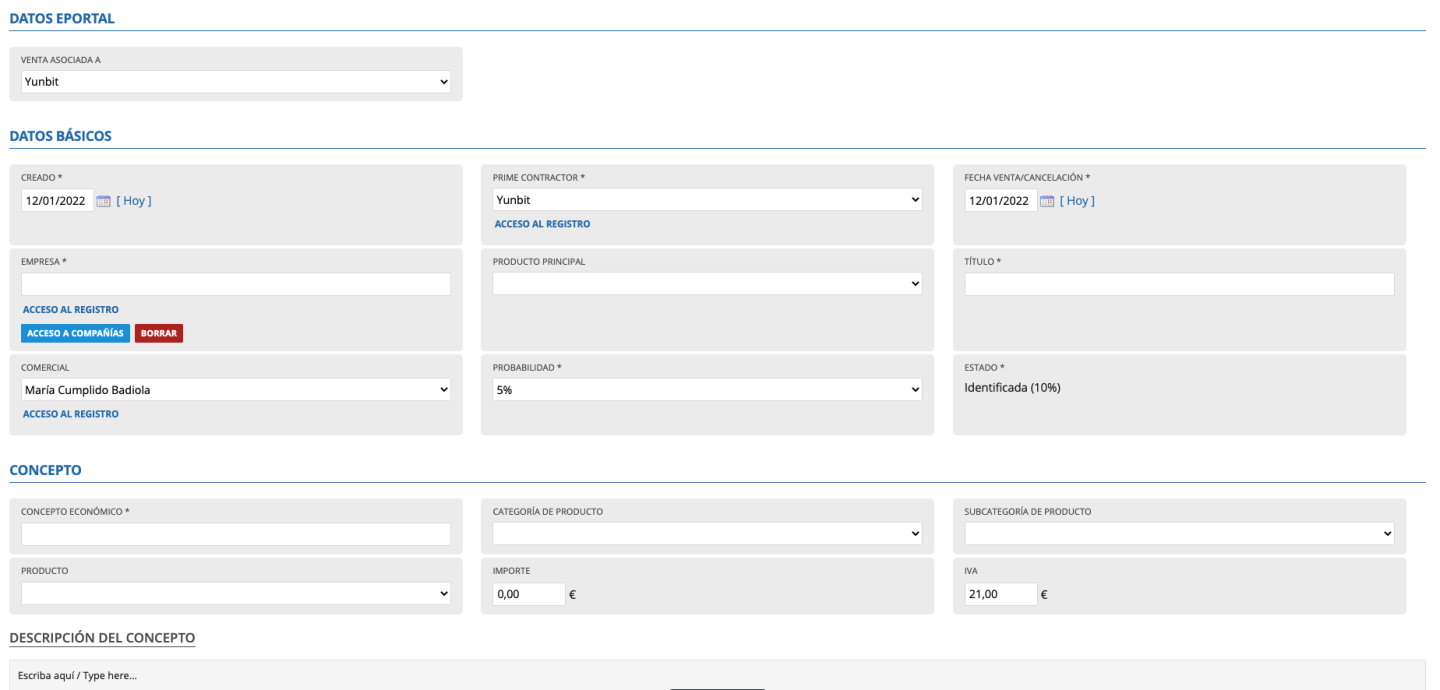
Esta pestaña está visible desde el momento en que damos "Insertar" a al listado de propuesta. Una vez cumplimentados los datos nos aparecerán el resto de campos y pestañas:
Veamos en detalle cada uno de los campos:
Venta asociada a: indicamos el metagrupo que corresponda.
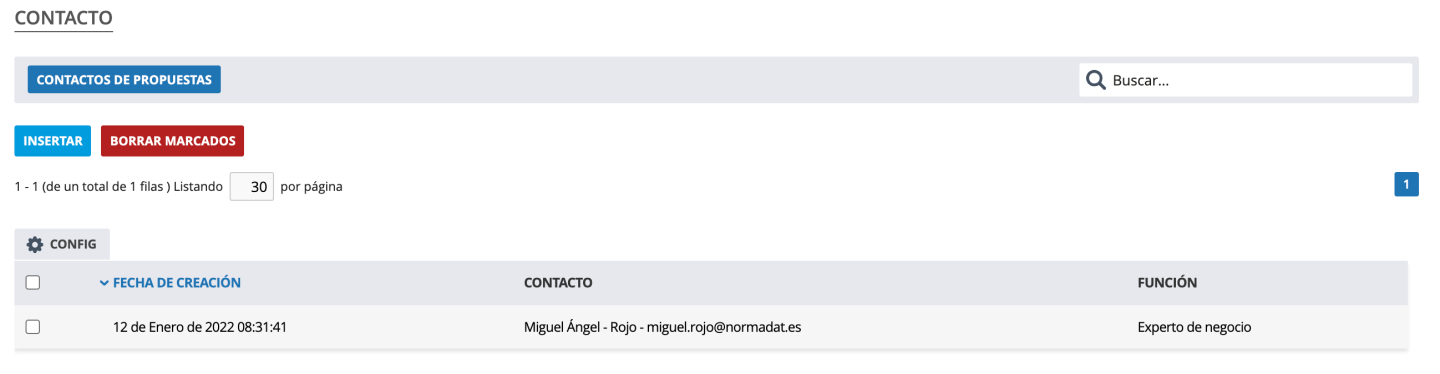
Donde podremos insertar los que deseemos con las siguientes funciones:
Decisor
Experto técnico
Experto de negocio
Financiero
Influenciador
Otros
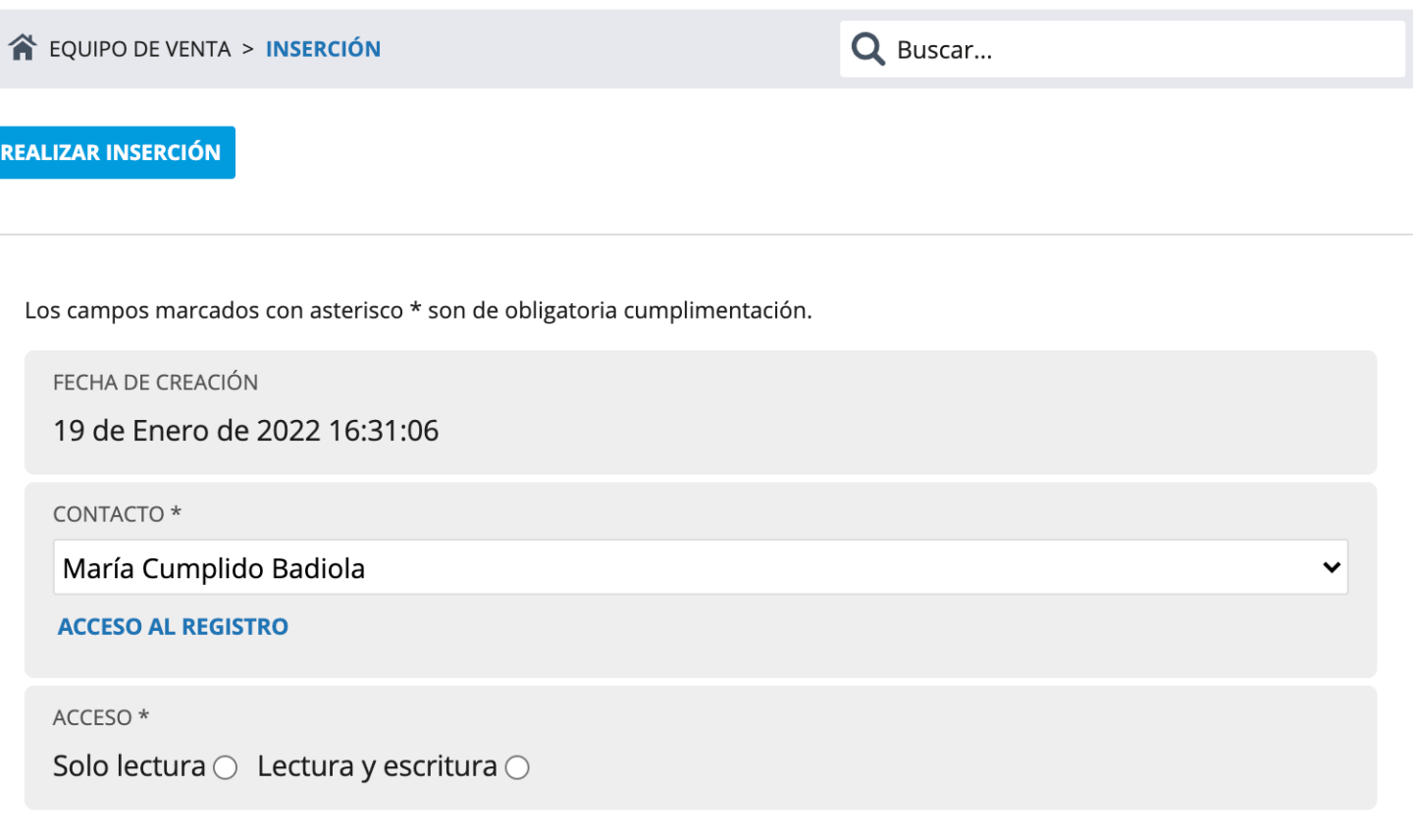
EQUIPO DE VENTA
Aquí podremos listar las personas que están encargadas de la venta y cómo pueden acceder a esta propuesta:
Solo lectura
Lectura y escritura
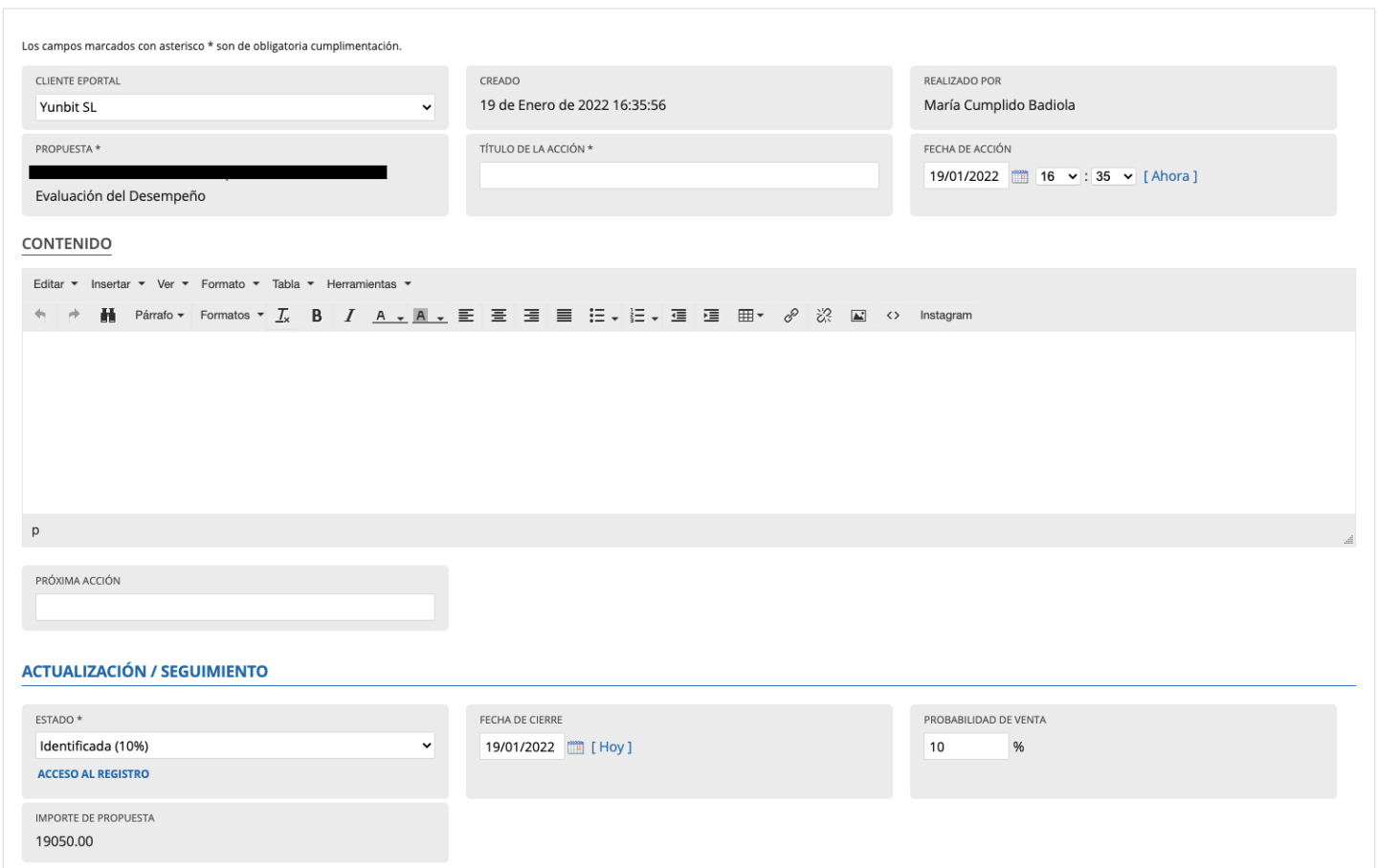
ACCIÓN COMERCIAL
En esta sección podremos ver la actividad comercial y siguientes pasos programados haciendo click en "Insertar" y cumplimentando el gestor correspondiente:
Vista previa: enlace de visualización de la propuesta, una vez abierto generaremos PDF o imprimiremos:
Plantilla: seleccionamos la plantilla correspondiente, previamente configurada
Dirección de envío: seleccionamos
Contacto de envío: seleccionamos
Plazo de entrega en días
Garantía en días
Forma de pago: seleccionamos sobre las disponibles
Plazo de pago: seleccionamos
Validez de la oferta
OBSERVACIONES
Observaciones: campo de texto
DOCUMENTOS ASOCIADOS
Donde aparecerá el documento de la propuesta una vez generado
Sobre la propuesta
DESCRIPCIÓN/ ESTRATEGIA
Campo de texto
ENTREGABLES
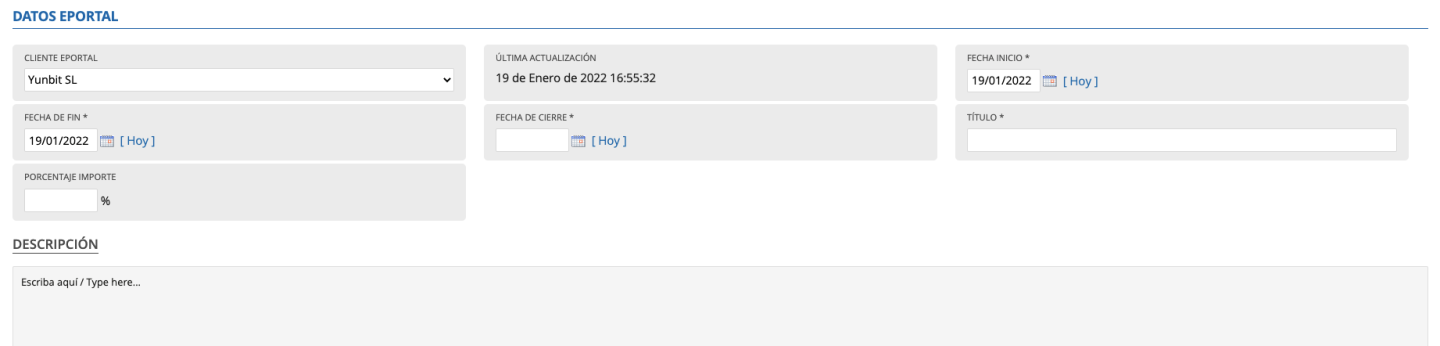
Se rata de un listado en el que podremos desglosar los entregables previstos mediante un gestor que contiene la siguiente información:
Cliente:
última actualización
Fecha de inicio
Fecha de fin
Fecha de cierre
Título
Descripción
Gestor de entregables de proyectos
Escandallo
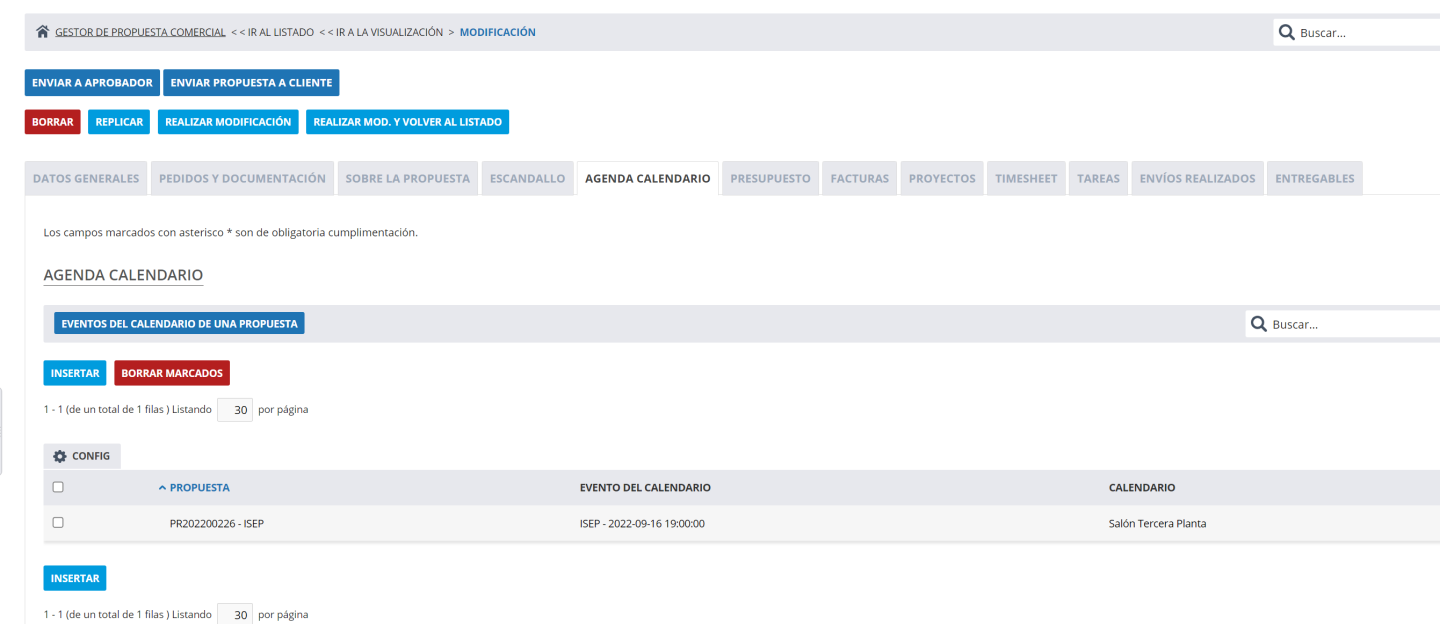
Agenda calendario
En las propuestas y proyectos, si tienen habilitado que se les pueden asignar eventos del calendario, hay una pestaña de agenda.
Presupuesto
Facturas
Proyectos
Es posible poder asociar, tanto a una propuesta diferentes proyectos, como a diferentes proyectos poder relacionarlos con diferentes propuestas.
Esto también hace que, cuando se vaya a dar de alta una factura, en el momento en que se selecciona una propuesta en el concepto, se pueda asociar a cualquiera de los proyectos que tuviera relacionados la propuesta.
Timesheet
Tareas
Correos enviados
Entregables
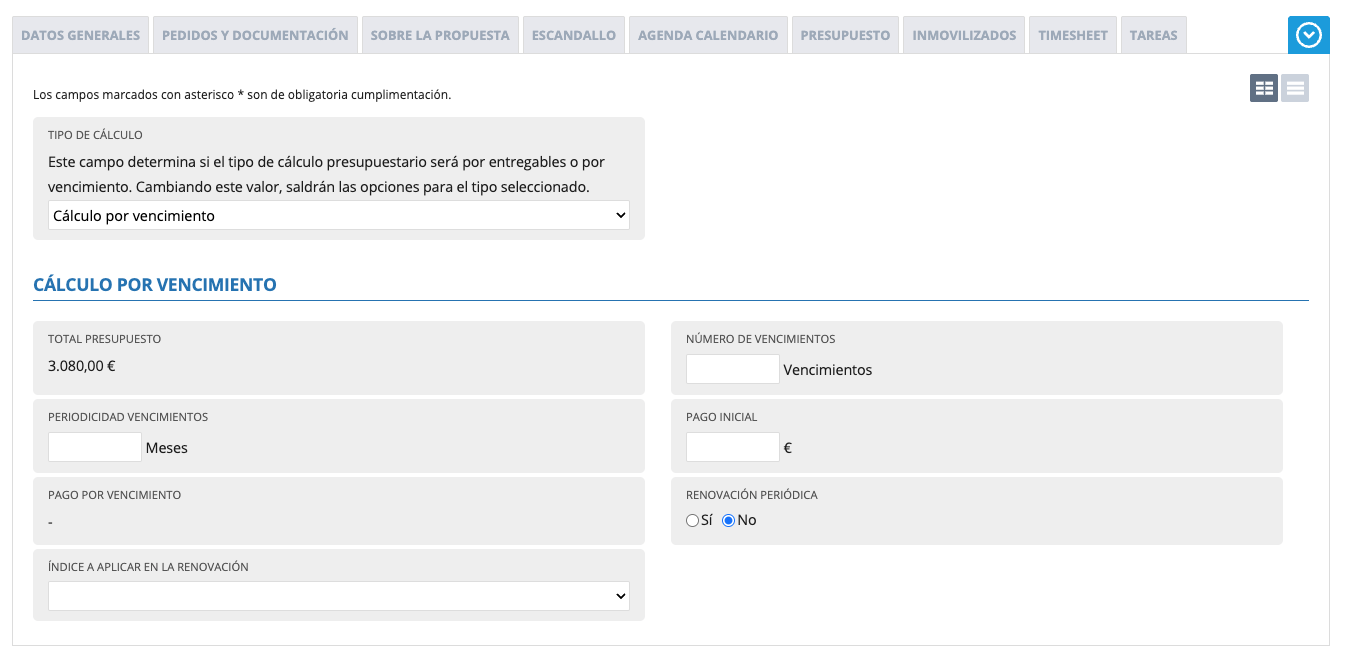
En la pestaña entregables se pueden definir los hitos de facturación con dos posibilidades de cálculo: Por entregables (% del total en varios hitos hasat el 100%) o Por vencimiento (generación de un fee prorrateado en un periodo (mensual, trimestral, etc.) Para ello elegimos el método de cálculo y guardamos para que se habiliten con campos de la tipología seleccionada:
Por entregables:
Aparece un listado por ir insertando los hitos. Ejemplo 50% al inicio + 50% al final. con sus fechas previstas. Al poner la propuesta como ganada se generan automáticamente las facturas proforma correspondientes. Si si habían añadido los productos previamente en el presupuesto, la factura se crea con un concepto por cada linea de presupuesto y la analítica que esté configurada en el producto. Si no se tendrá que entrar en los conceptos de factura a rellenar esos campos.
Por vencimiento:
Si el cálculo es por vencimiento, hay que definir el nº de vencimientos y la periodicidad (mensual, trimestral...). Si se quiere tener un pago inicial y el resto en vencimientos se puede especificar en el campo correspondiente. Si se refiere a un contrato que se quiera renovar periódicamente se marcaría la casilla a 'Si' y esto generará una propuesta de renovacion automática al vencimiento
Utilizamos cookies para optimizar nuestro sitio web y nuestro servicio.
Técnicas o necesarias / preferencias
Siempre activo
El almacenamiento o acceso técnico es estrictamente necesario para el propósito legítimo de permitir el uso de un servicio específico explícitamente solicitado por el abonado o usuario, o con el único propósito de llevar a cabo la transmisión de una comunicación a través de una red de comunicaciones electrónicas.
Preferences
The technical storage or access is necessary for the legitimate purpose of storing preferences that are not requested by the subscriber or user.
Análisis o medición
The technical storage or access that is used exclusively for statistical purposes.El almacenamiento o acceso técnico que se utiliza exclusivamente con fines estadísticos anónimos. Sin un requerimiento, el cumplimiento voluntario por parte de tu Proveedor de servicios de Internet, o los registros adicionales de un tercero, la información almacenada o recuperada sólo para este propósito no se puede utilizar para identificarte.
Publicidad comportamental
El almacenamiento o acceso técnico es necesario para crear perfiles de usuario para enviar publicidad, o para rastrear al usuario en una web o en varias web con fines de marketing similares.