1.2.3 Comunicación entre denunciante y responsable
1.3 Relaciones con la empresa
1.4 Tipos de denuncia
Formato obligatorio de identificadores
2. Funcionamiento del canal
2.1 Gestor de denuncias
2.2 Canal de denuncias público
2.2.1 Hacer seguimiento
2.2.2. Crear una denuncia nueva
2.3 Canal de denuncias interno
⚠️ Este canal de denuncias es nuevo y no sigue el mismo flujo que el sistema anterior. Tampoco se comprueban las denuncias de la misma manera que en el canal anterior.
El sistema permite gestionar denuncias internas y públicas de forma segura y organizada, con un flujo configurable de estados, tipos de denuncia y relaciones con la empresa.
1. Configuración del canal
1.1 Localización de los gestores de configuración
Para configurar el canal de denuncias, accede a ADMINISTRADOR RRHH y, en el índice, despliega la carpeta CANAL DE DENUNCIAS. En la parte inferior encontrarás:
Canal de denuncias V1 → no utilizar, ya que se trata del antiguo.
Canal de denunciasV2 → este es el que nos interesa.
Al abrir la carpeta del nuevo canal, veremos cuatro gestores principales:
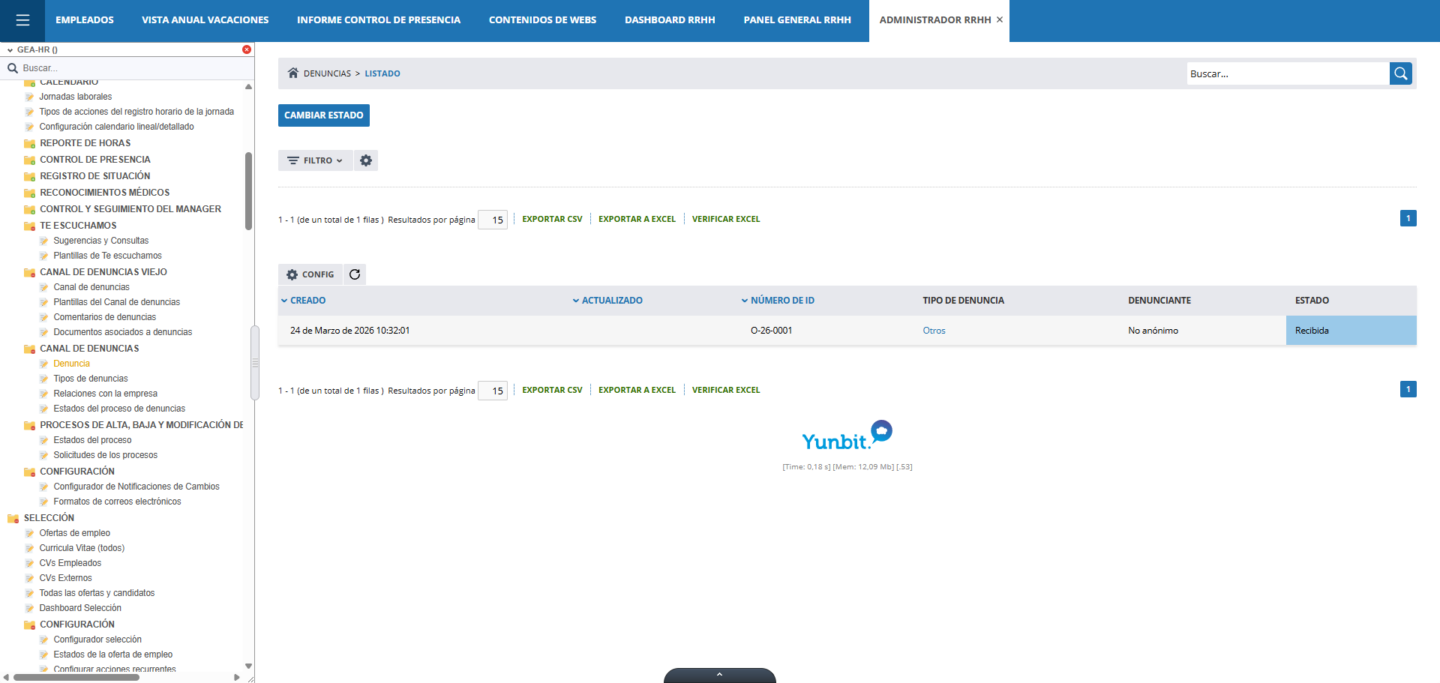
Denuncias
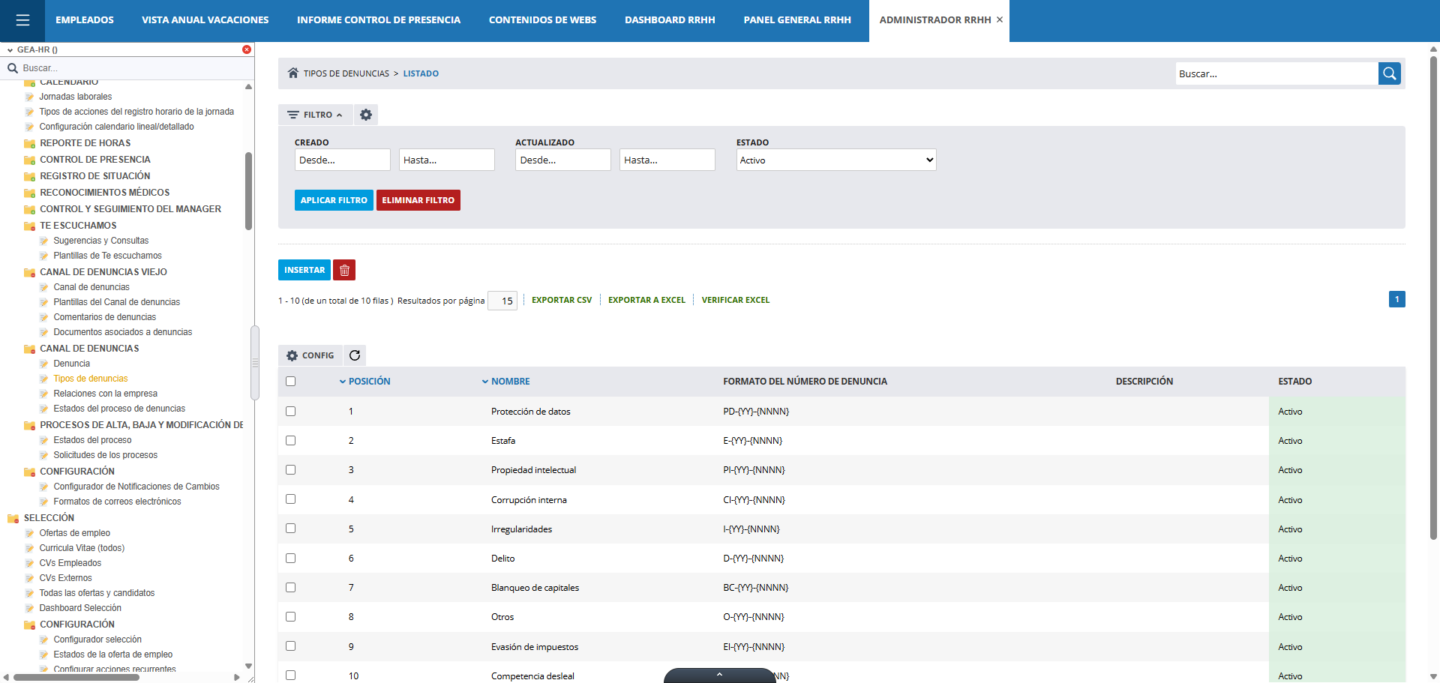
Tipos de denuncias
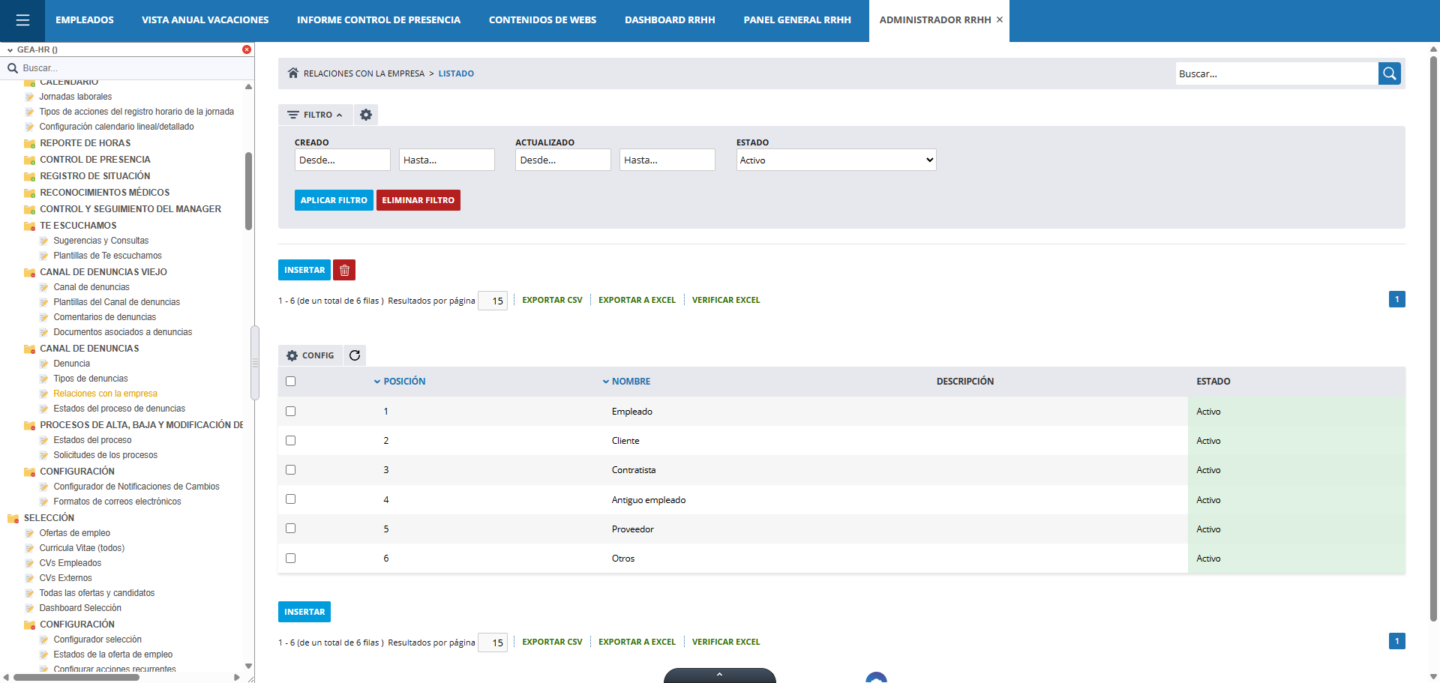
Relaciones con la empresa
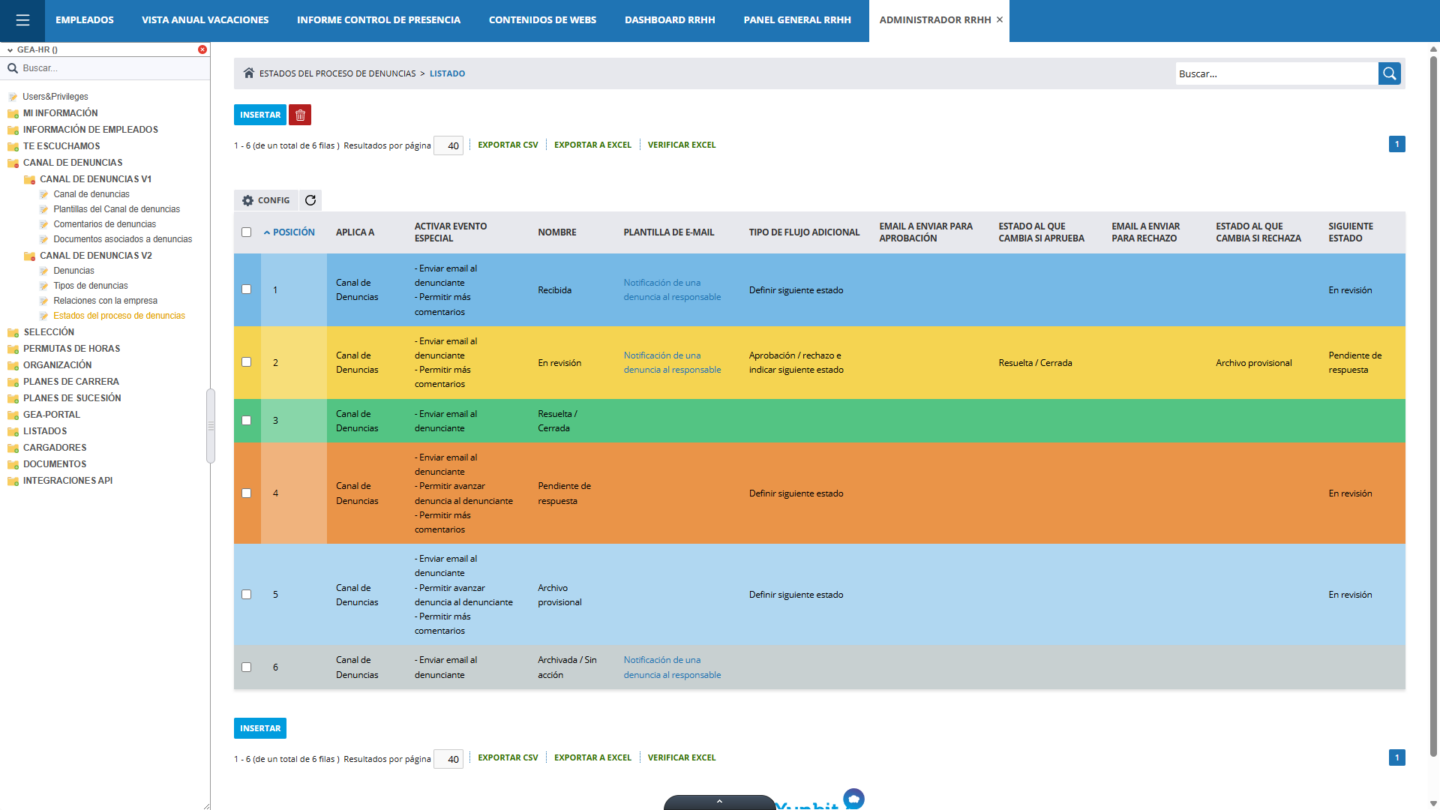
Estados del proceso de denuncias
1.2 Configuración de flujo / estados
Se gestiona desde el gestor “Estados del proceso de denuncias”. Por defecto, Yunbit introduce los siguientes estados:
Recibida → El denunciante envía la denuncia y los responsables la reciben en este estado.
En revisión → Los responsables comienzan a analizar la denuncia. En este estado pueden realizar tres acciones: resolver, pedir información o archivar.
Resuelta / Cerrada → Los responsables cierran la denuncia tras resolverla.
Pendiente de respuesta → Se solicita más información al denunciante.
Archivo provisional → La denuncia se archiva temporalmente. Si en 10 días no se recibe respuesta, pasa a Archivada / Sin acción.
Archivada / Sin acción → Estado final, no requiere más acciones.
⚠️ Si se desea configurar un flujo diferente al por defecto, es necesario hablar previamente con el soporte de Yunbit para definirlo y aplicarlo correctamente.
🔔 Dentro de cada estado es posible configurar quién o quiénes deben recibir un email de notificación cuando se inserta o actualiza una denuncia.
1.2.1 Gestión de notificaciones según anonimato
Denuncias no anónimas: los destinatarios recibirán el correo desde el email del denunciante:
Interna → se utiliza el campo Email para contactar con el empleado, para obtener el correo de la ficha del empleado.
Si el empleado no tiene correo registrado, se aplicará la lógica de denuncias anónimas.
Pública → se utiliza el email introducido en la denuncia.
Denuncias anónimas: el sistema enviará el correo al primer valor disponible de estas variables del sistema:
rrhh.complaints_channel_default_email→ corresponde al email del responsable del canal de denuncias.
Si no existe valor, rrhh.communications_mail → corresponde a la dirección de email global para enviar diversas notificaciones.
1.2.2 Notificaciones al denunciante
Para que el denunciante reciba el email con la información de la denuncia, el estado debe tener configurado el evento: “Enviar email al denunciante”
Además, para que este email se envíe correctamente, será necesario:
Tener definida la plantilla en la variable del sistema:
rrhh.complaints_channel_default_email
Si no existe esta variable, el sistema utilizará la plantilla con identificador:
complaint_notification_complainant
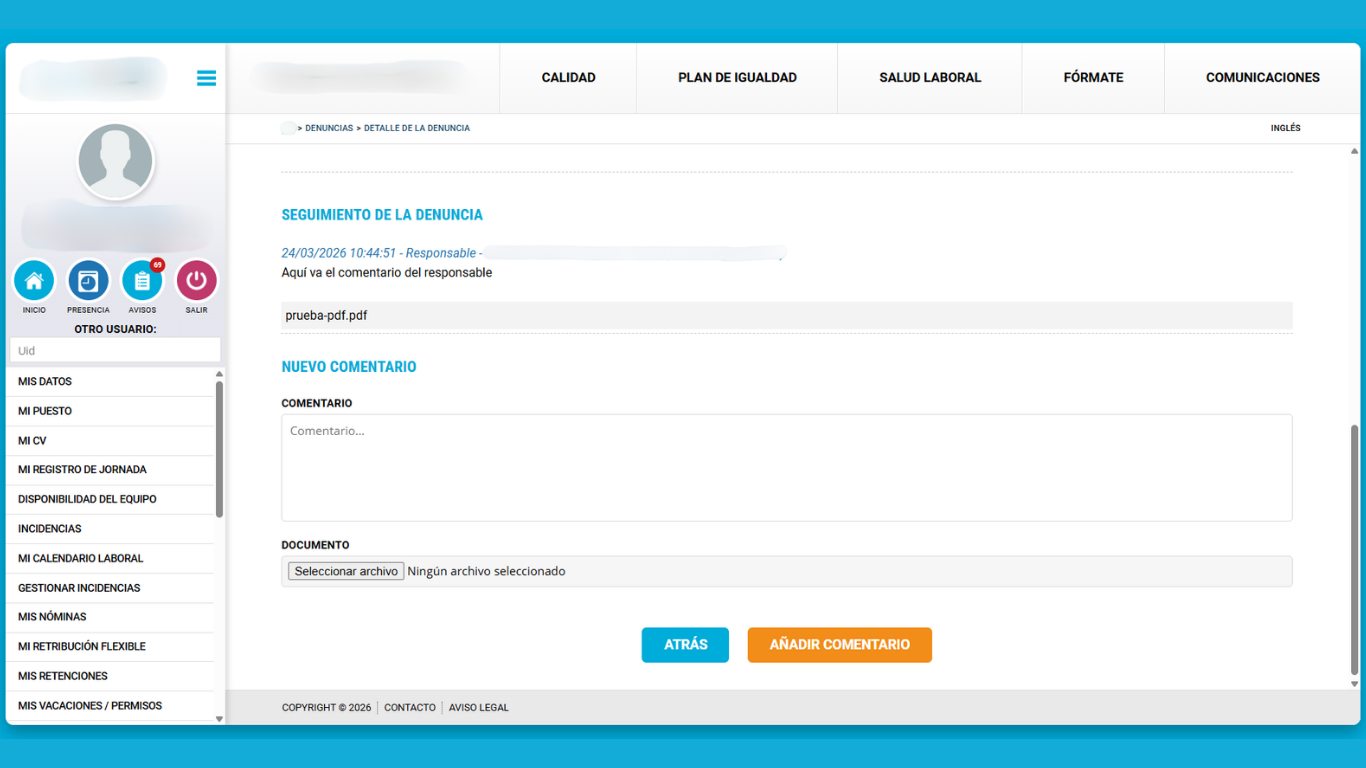
1.2.3 Comunicación entre denunciante y responsable
En el canal de denuncias, la gestión del emisor del mensaje varía en función del sentido de la comunicación:
Del denunciante hacia el responsable: Se utilizará el email proporcionado en la denuncia para el envío de comunicaciones. En caso de que la denuncia sea anónima, se aplicará la lógica específica de denuncias anónimas, garantizando que no se revele ningún dato identificativo del denunciante.
Del responsable hacia el denunciante: Se aplicará siempre la lógica de denuncias anónimas, independientemente de si la denuncia es anónima o no. De esta forma, se asegura que el denunciante no tenga acceso a datos del responsable que responde, preservando su anonimato operativo.
1.3 Relaciones con la empresa
Se utiliza solo en denuncias públicas. Cuando el denunciante no es anónimo, es obligatorio indicar qué relación tiene con la empresa. Por defecto, Yunbit introduce:
Empleado
Cliente
Contratista
Antiguo empleado
Proveedor
Otros
1.4 Tipos de denuncia
Los tipos de denuncia permiten clasificar y organizar los casos. Por ejemplo:
Protección de datos
Estafa
Otros
⚠️ Dentro de cada tipo, es obligatorio indicar el formato para la autogeneración del identificador de la denunciay el responsable, para un correcto registro y seguimiento.
Formato obligatorio de identificadores
El formato deberá seguir siempre esta estructura: [prefijo]-XXXXXX
Donde:
[prefijo]: identificador del tipo correspondiente (denuncia o responsable, según aplique).
XXXXXX: cadena aleatoria de 6 caracteres alfanuméricos (letras y números).
Este formato se aplicará siempre al final del prefijo, separado por un guion (-).
2. Funcionamiento del canal
Una vez configurados correctamente los estados, las relaciones con la empresa y los tipos de denuncia, el sistema está listo para su uso.
Se pueden recibir denuncias internas y públicas.
Cada denuncia sigue el flujo definido por los estados.
Los responsables reciben notificaciones automáticas según la configuración de cada estado.
Las denuncias públicas requieren información sobre la relación del denunciante con la empresa si no es anónimo.
Los identificadores de denuncia se generan automáticamente según el tipo de denuncia definido en la configuración.
⚠️ Recuerda: este canal no comparte ni valida datos como el anterior, por lo que todo seguimiento y gestión depende de la configuración y las acciones definidas en cada estado.
2.1 Gestor de denuncias
El gestor de denuncias es la herramienta donde los responsables pueden:
Visualizar todas las denuncias.
Responder a las denuncias mediante comentarios.
⚠️ Las denuncias no se pueden modificar ni eliminar, únicamente se pueden visualizar e insertar comentarios.
2.2 Canal de denuncias público
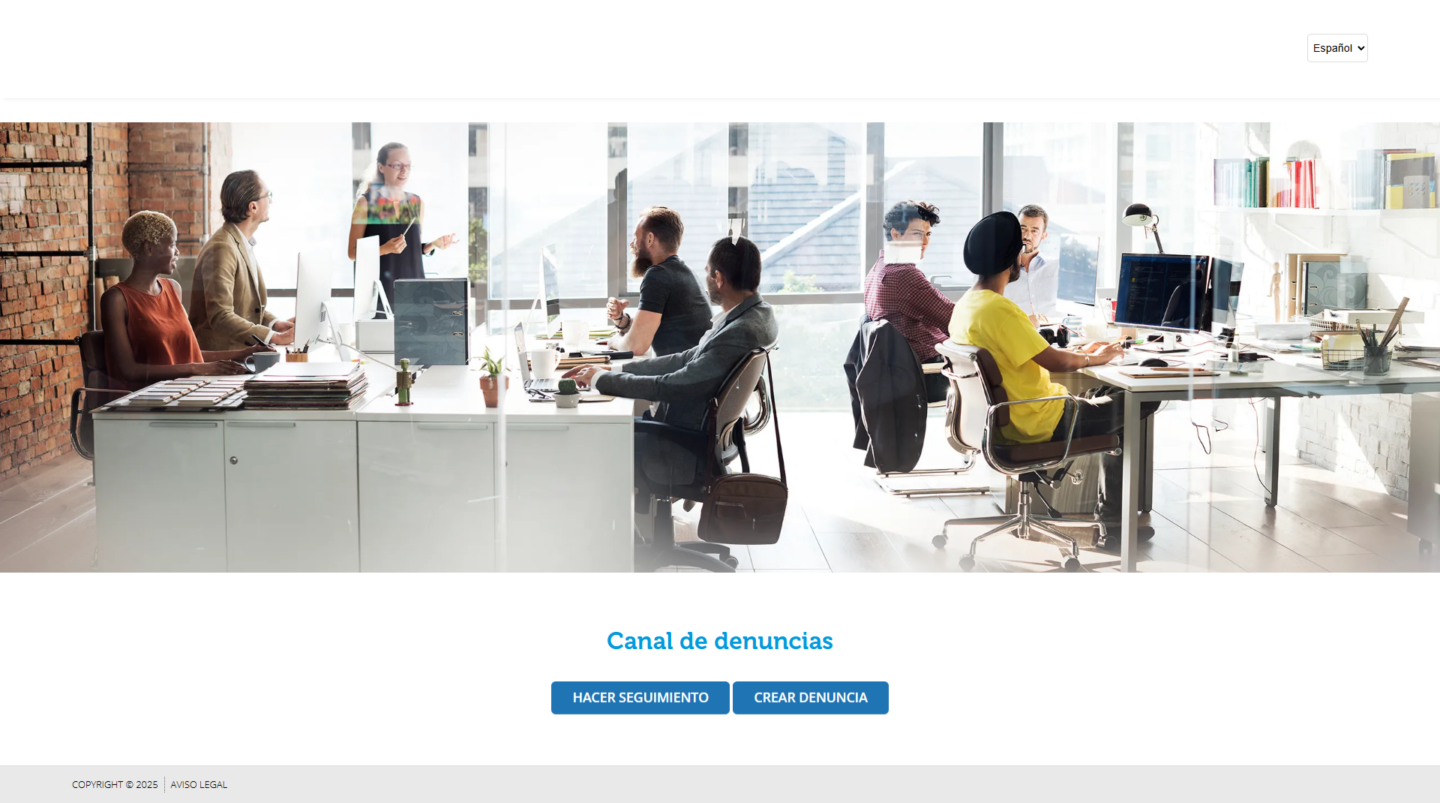
Al acceder al Canal de denuncias públicos, se muestra un menú con dos opciones principales:
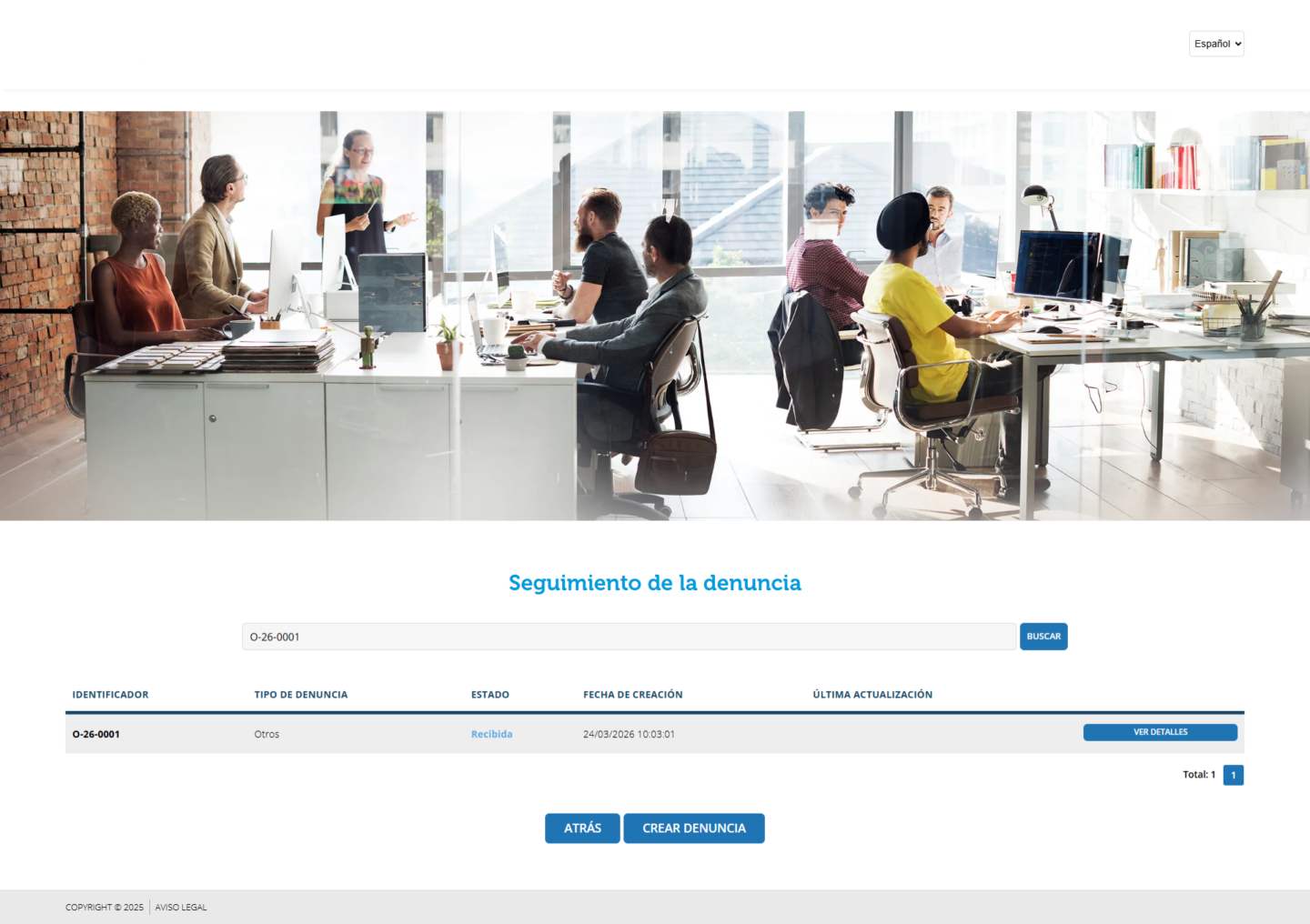
Hacer seguimiento → Para revisar una denuncia ya existente.
Se solicitará el identificador de la denuncia para acceder a su información y comentarios.
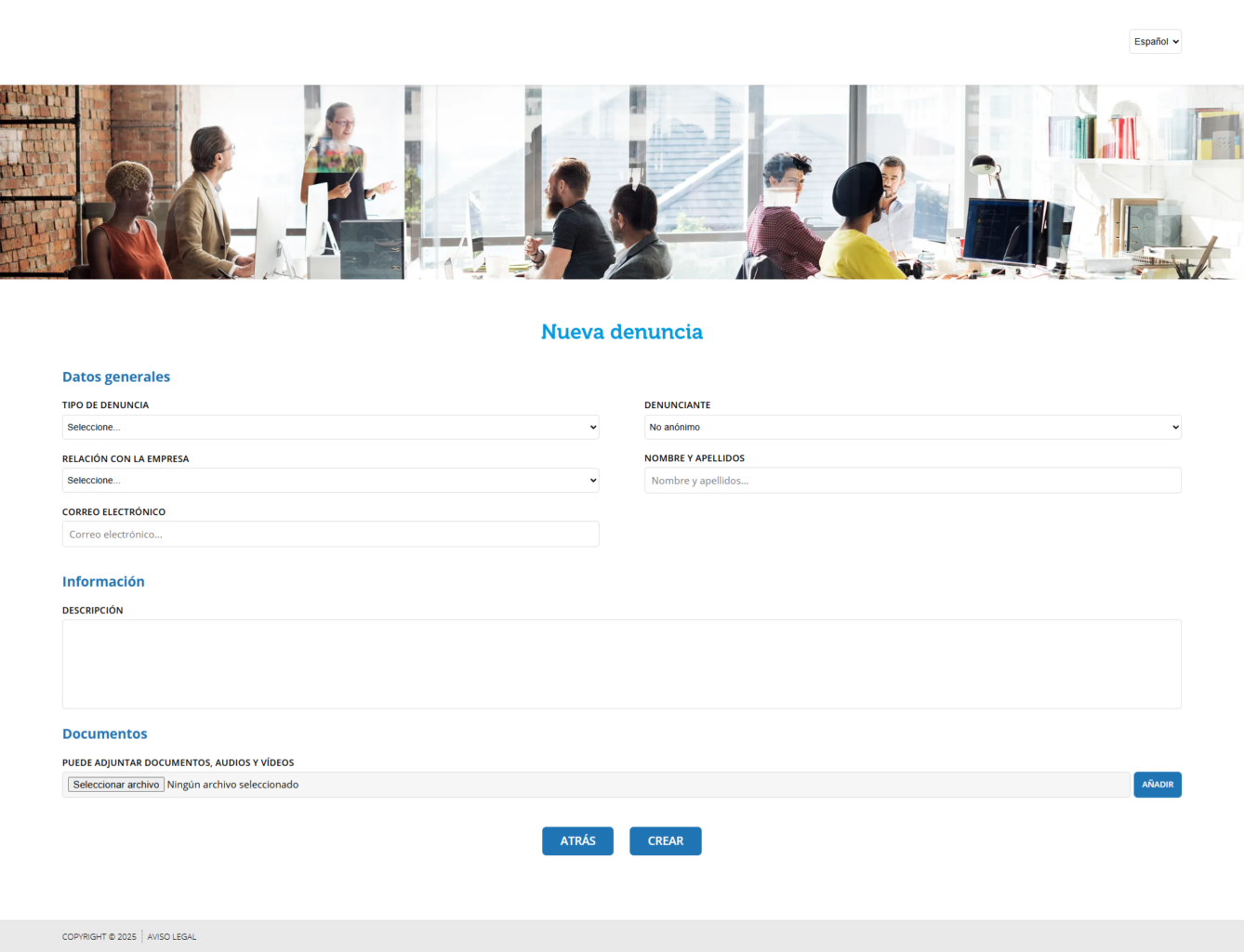
Crear una denuncia nueva → Permite enviar una denuncia pública siguiendo los campos obligatorios configurados (tipo de denuncia, relación con la empresa, etc.).
2.2.1 Hacer seguimiento
2.2.2. Crear una denuncia nueva
2.3 Canal de denuncias interno
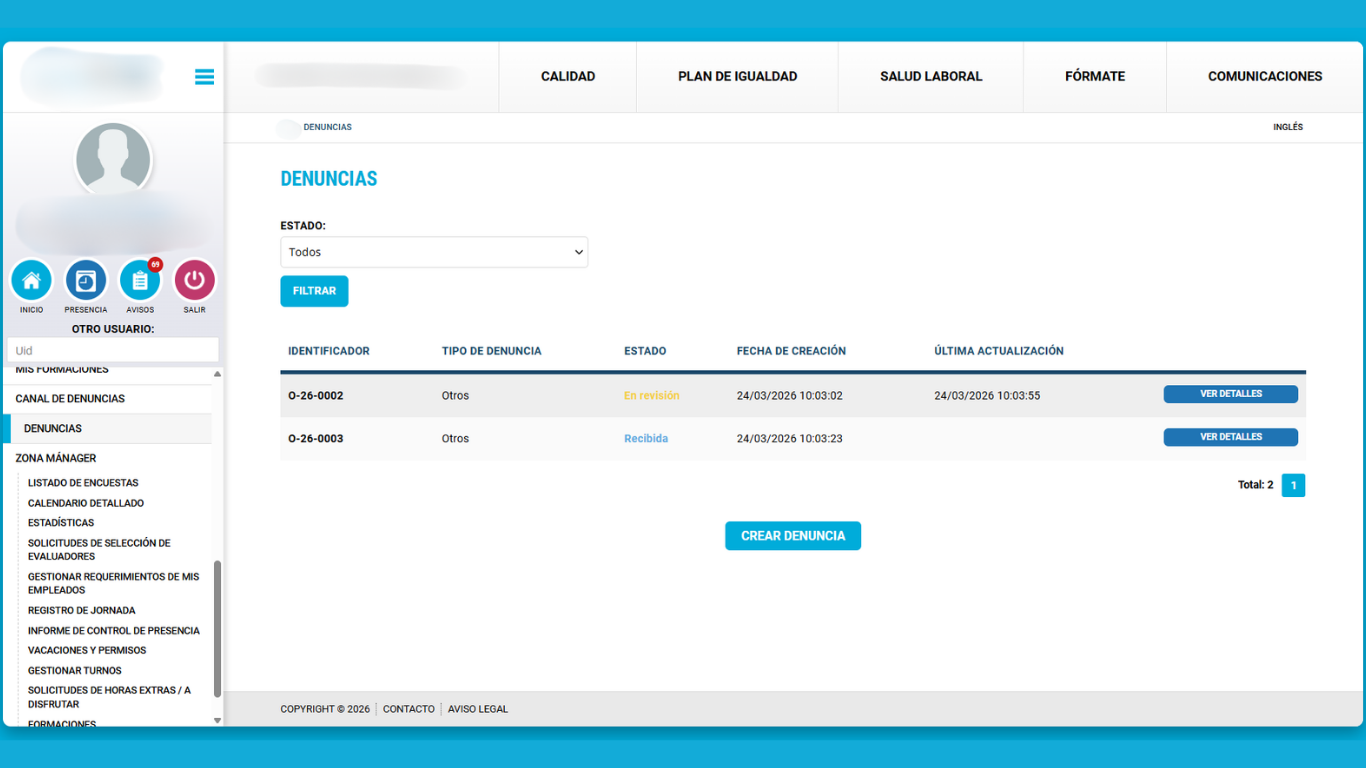
Como en prácticamente todos los módulos del portal, el canal de denuncias interno muestra un listado de nuestras denuncias. Desde este listado podemos:
Acceder al detalle de cada denuncia.
Insertar comentarios para aportar información adicional o hacer seguimiento.
⚠️ Al igual que en el gestor general, las denuncias no pueden modificarse ni eliminarse, solo visualizarse e insertar comentarios.
Utilizamos cookies para optimizar nuestro sitio web y nuestro servicio.
Técnicas o necesarias / preferencias
Siempre activo
El almacenamiento o acceso técnico es estrictamente necesario para el propósito legítimo de permitir el uso de un servicio específico explícitamente solicitado por el abonado o usuario, o con el único propósito de llevar a cabo la transmisión de una comunicación a través de una red de comunicaciones electrónicas.
Preferences
The technical storage or access is necessary for the legitimate purpose of storing preferences that are not requested by the subscriber or user.
Análisis o medición
The technical storage or access that is used exclusively for statistical purposes.El almacenamiento o acceso técnico que se utiliza exclusivamente con fines estadísticos anónimos. Sin un requerimiento, el cumplimiento voluntario por parte de tu Proveedor de servicios de Internet, o los registros adicionales de un tercero, la información almacenada o recuperada sólo para este propósito no se puede utilizar para identificarte.
Publicidad comportamental
El almacenamiento o acceso técnico es necesario para crear perfiles de usuario para enviar publicidad, o para rastrear al usuario en una web o en varias web con fines de marketing similares.