

Reconocimientos médicos
- Insertar reconocimientos médicos
- Pestaña Datos generales
- Apartado gestión de citas
- Con cita
- Pestaña Citas
- Sin cita
- Permisos
- Apartado fechas y resultados de los reconocimientos médicos
- Pestaña Cargador de resultados de reconocimientos médicos
- Pestaña Listado de empleados
- Pestaña Renuncias y pestaña Aceptaciones
- Pestaña Preguntas
- Reconocimientos médicos en el portal del empleado
- Plantillas de aviso de reconocimientos médicos
- Notificaciones por correo electrónico
- Reconocimiento médico en la ficha del empleado
- Listados e informes en los reconocimientos médicos
- Resultados de los reconocimientos médicos
- Renuncias a reconocimientos médicos
- Listado de solicitudes de reconocimientos médicos (con o sin cita)
- Seguimiento general de reconocimientos médicos
- Además
- Ver también
ÍNDICE DE CONTENIDOS:
El módulo de Reconocimientos médicos permite gestionar, desde RRHH, la vigilancia de la salud de los empleados: crear las campañas de reconocimiento (con o sin cita), registrar sus resultados, y automatizar tanto la aceptación como la renuncia del empleado en el portal —incluyendo el documento firmado que sirve de justificante ante una eventual inspección de trabajo—.
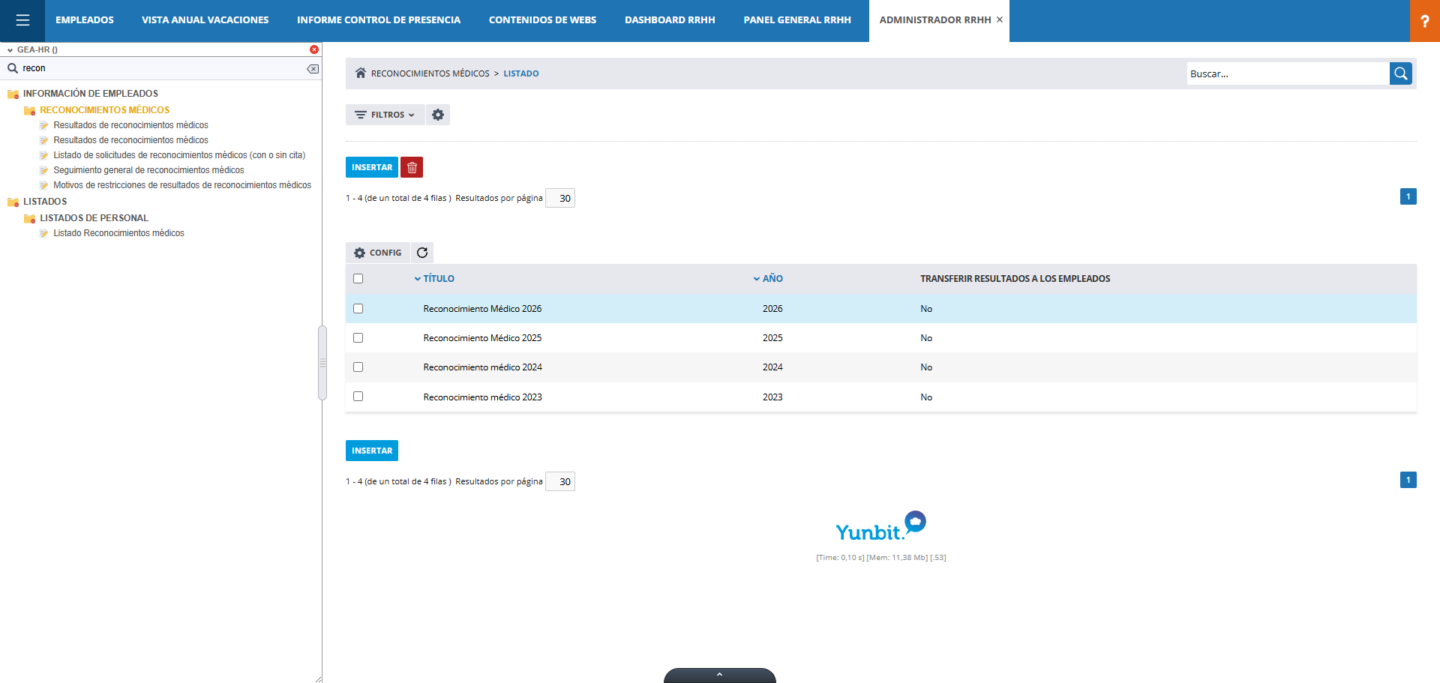
Desde Administrador de RRHH >> Reconocimientos médicos >> Insertar (o desde el perfil que tenga asignados los permisos necesarios) se da de alta el reconocimiento médico del año correspondiente, indicando un título y el año al que pertenece.
Un mismo año puede tener varias "acciones" de reconocimiento médico, por lo que se pueden crear tantos registros como haga falta para ese año. Por ejemplo: un "Reconocimiento general 2026" para toda la plantilla, y un "Reconocimiento de riesgo químico 2026" aparte, dirigido únicamente al personal expuesto a ese riesgo concreto —cada uno con su propia configuración de citas, permisos y textos—.
Insertar reconocimientos médicos
Cada registro de reconocimiento médico, independientemente del año al que pertenezca, tiene una ficha con los siguientes apartados:
- La gestión de las citas y los empleados a los que aplica.
- Las fechas y los resultados del reconocimiento médico.
- Un cargador para importar los resultados.
- Un listado de los empleados incluidos en la gestión de citas, con su situación: apto o no, si ha renunciado, etc.
- Los textos de aceptación y de renuncia que verá el empleado, y si requieren firma.
Vamos a ver en detalle cada una de estas pestañas.
Pestaña Datos generales
En esta pestaña se identifica el reconocimiento y se configura cómo se van a gestionar las citas:
- Título: nombre descriptivo, por ejemplo "Reconocimiento médico".
- Año: año al que se quiere asociar el reconocimiento.
- Transferir resultados a los empleados: Sí/No. Si está activo, el resultado de este reconocimiento se traslada también a la ficha del empleado, para poder consultarlo sin entrar al módulo de Reconocimientos médicos (más detalle en Reconocimientos médicos: traspaso de información al empleado).
Apartado gestión de citas
Al insertar el registro, el sistema pregunta si el reconocimiento es Con cita: Sí/No. Es la decisión más importante de toda la ficha, porque condiciona cómo va a funcionar el resto del proceso:
- Con cita: el propio sistema gestiona el calendario. A partir del horario, los días y la duración de sesión que se configuren, se generan automáticamente franjas concretas de fecha y hora, y el empleado elige una de ellas desde el portal. Esto añade una pestaña adicional, Citas, con el calendario resultante, y obliga a rellenar también los campos de horario y duración. Es la opción habitual cuando el centro médico atiende físicamente a los empleados en unos días y horarios fijados de antemano.
- Sin cita: el sistema no gestiona horas concretas. El empleado, desde el portal, solo confirma si va a acudir o no; el día y la hora exactos se coordinan por otra vía, por ejemplo directamente con el centro médico. En este caso no aparece la pestaña Citas, ni hace falta indicar horario ni duración de sesión.
El resto de datos —centro médico, fechas de inicio y fin de la campaña, antelación o fecha límite para solicitar, y comentarios internos— son comunes a los dos modos; lo único que cambia es si el sistema gestiona o no las citas dentro de la plataforma.
Si además se quiere activar el aviso de "Activar notificación por caducidad: Sí/No", debe estar activa la variable notify_expiration_medical_certificates. Esta variable no es configurable desde ninguna pantalla, así que para activarla hay que solicitarlo a soporte de Yunbit.
Con cita
Si el reconocimiento es "Con cita", la pestaña Datos generales muestra estos campos:
- Centro médico: se trata de una Empresa con categoría "Centro médico" en el directorio, que debe estar creada previamente.
Nota: es importante indicar la dirección del centro médico, ya que se mostrará al empleado en el portal.
Lo habitual es que el centro médico reserve a la empresa unos días y un horario concretos para atender a sus empleados. En la sección Gestión de citas se introduce esa información para que el sistema genere automáticamente todas las citas (fecha y hora) disponibles para el reconocimiento:
- Fecha de inicio: fecha desde la que los empleados podrán acudir al centro médico.
- Fecha de fin: fecha hasta la que los empleados podrán acudir al centro médico.
- Mostrar en el portal del empleado: Sí/No (por defecto Sí). Si se indica "No", la regla queda creada pero no se ofrece como opción al empleado en el portal —útil, por ejemplo, para dejar preparada una campaña sin activarla todavía—.
- Tipo de jornada: jornada en la que el centro médico atiende a los empleados: Mañana, Tarde, Mañana y tarde, o Jornada continuada.
- Días que aplica: días de la semana en los que los empleados podrán acudir al centro médico.
- Duración de la sesión (minutos): tiempo que el médico dedica a cada empleado. Junto con el horario, determina cuántas citas se generan por día.
- Número máximo de citas a la vez: cuántas salas o médicos atienden de forma simultánea, por si el centro puede recibir a más de un empleado en el mismo horario.
- Días de antelación máxima para solicitud: número de días de antelación con los que se puede solicitar una cita.
- Fecha límite de solicitud: alternativa al campo anterior, para indicar una fecha límite concreta en lugar de un número de días. Los dos campos no conviven: si ya se ha rellenado el de antelación, este se ignora.
- Horario de mañana: horario de mañana en el que el centro médico atenderá a los empleados.
- Horario de tarde: horario de tarde en el que el centro médico atenderá a los empleados.
- Comentarios: observaciones internas para la persona que gestiona los reconocimientos. No las ve el empleado.
Nota: solo debe completarse el horario correspondiente al Tipo de jornada indicado. Con Jornada continuada se puede rellenar el de mañana o el de tarde, indistintamente.
Pestaña Citas
Solo aparece cuando el reconocimiento es "Con cita". En ella se listan todas las citas (fecha y hora) que el sistema ha generado automáticamente a partir de la configuración anterior, combinando el rango de fechas, los días que aplica, el horario y la duración de la sesión. La pestaña Citas muestra:
- Día y hora de la cita: generados automáticamente según las reglas definidas anteriormente.
- Número de orden: si el centro médico puede atender a varios empleados a la vez, se habrá generado más de una cita para la misma fecha/hora, y este campo indica el orden.
- Empleado: en el portal, el empleado podrá seleccionar la cita que más le convenga (si no la ha seleccionado ya otro empleado). Este campo se completa automáticamente a medida que los empleados van solicitando sus citas.
Sin cita
Si el reconocimiento es "Sin cita", el empleado no elige una fecha/hora concreta dentro de la plataforma. Aun así, hay que indicar los siguientes datos:
- Centro médico: se trata de una Empresa con categoría "Centro médico" en el directorio, que debe estar creada previamente.
- Fecha de inicio: fecha desde la que los empleados podrán acudir al centro médico.
- Fecha de fin: fecha hasta la que los empleados podrán acudir al centro médico.
- Mostrar en el portal del empleado: Sí/No (por defecto Sí). Si se indica "No", la regla queda creada pero no se ofrece como opción al empleado en el portal.
- Días de antelación máxima para solicitud: número de días de antelación con los que el empleado puede confirmar si renuncia o no al reconocimiento y elegir centro médico.
- Fecha límite de solicitud: alternativa al campo anterior, para indicar la fecha límite concreta en la que confirmar la renuncia o el centro médico. Los dos campos no conviven: si ya se ha rellenado el de antelación, este se ignora.
- Comentarios: observaciones internas para la persona que gestiona los reconocimientos.
Nota: en este caso no se muestra la pestaña Citas, ya que no hay franjas horarias que generar.
Permisos
En la pestaña Permisos se indica qué empleados están autorizados a realizar este reconocimiento médico en concreto, pudiendo filtrar por empresa, oficina, área, departamento, puesto, usuario o convenio. Solo los empleados incluidos aquí verán el reconocimiento en su portal.
Apartado fechas y resultados de los reconocimientos médicos
En este apartado se recogen todos los registros de fecha y resultado de los reconocimientos realizados, con sus filtros correspondientes (por ejemplo, por empleado o por rango de fechas) para localizar rápidamente un registro concreto.
Pestaña Cargador de resultados de reconocimientos médicos
Desde la pestaña Cargador de resultados se pueden importar de forma masiva los resultados de los reconocimientos ya realizados, siguiendo el formato indicado. Al terminar la carga se muestra un resumen de los registros importados correctamente y de los que han dado error.
Campos que se pueden cargar:
- Centro médico
- NIF/UID
- Fecha de reconocimiento
- Resultado
- Estado
- Comentarios
Notas
- Al importar los datos, si el campo Estado está vacío, se marca automáticamente como Realizada.
- Cada carga sobrescribe los datos anteriores cuando el identificador ya existe, así que conviene revisar el archivo antes de subirlo si ya se había cargado antes.
Pestaña Listado de empleados
Importante: conviene completar correctamente todos los datos y fechas del reconocimiento (anual) para que los registros se generen adecuadamente.
En esta pestaña se muestra el listado de los empleados incluidos en la gestión de citas y su situación: si ha seleccionado cita, su estado, si es apto, si ha renunciado, etc.
- Empleado
- Centro médico
- Cita: si la gestión es con cita y el empleado ya ha seleccionado una, aquí se muestra la fecha/hora.
- Fecha de reconocimiento: se completa al cargar los resultados. En la gestión con cita suele coincidir con la fecha de la cita, pero no siempre es así, por lo que se registra de forma independiente.
- Estado: indica si el reconocimiento está Pendiente o Realizado.
- Apto/a: resultado del reconocimiento: Sí, No, o Con restricciones.
- Renuncia a reconocimiento médico: indica si el empleado ha renunciado o no.
- Fecha de renuncia a reconocimiento médico: si ha renunciado, muestra la fecha en la que lo hizo.
Nota: aquí también aparecen los empleados que no han renunciado pero tienen seleccionado un centro médico a convenir / sin cita, para poder coordinar sus citas manualmente.
Pestaña Renuncias y pestaña Aceptaciones
El reconocimiento médico tiene dos caminos posibles según la decisión del empleado: si renuncia, se aplica lo configurado en la pestaña Renuncias; si acepta, se aplica lo configurado en la pestaña Aceptaciones. Ambas pestañas definen el texto que verá el empleado y si hace falta aceptación expresa y/o firma —son prácticamente idénticas en estructura, solo cambia a qué decisión del empleado responde cada una—:
| Campo | Pestaña Renuncias | Pestaña Aceptaciones |
|---|---|---|
| Requiere Aceptación | Sí/No | Sí/No |
| Requiere Firma | Sí/No | Sí/No |
| Permitir coger cita | — | Sí/No |
| Texto mostrado al empleado | Texto de Renuncia | Texto de Aceptación |
| Listado de documentos generados (PDF) | Listado de renuncias | Listado de aceptaciones |
Tanto el Texto de Renuncia como el Texto de Aceptación muestran por defecto un texto genérico basado en el artículo 22 de la Ley 31/1995 de Prevención de Riesgos Laborales, editable para adaptarlo a lo que precise cada empresa. El campo Permitir coger cita (solo en Aceptaciones) permite que el empleado pueda elegir cita en el mismo momento de aceptar el reconocimiento.
Listado de renuncias: recoge todas las renuncias registradas. Cada una muestra su fecha de renuncia y su fecha de caducidad, calculada automáticamente a un año desde la fecha de renuncia; al caducar, el empleado volverá a ver la pregunta de aceptación/renuncia para el siguiente ciclo. Este listado, junto con el PDF firmado de cada renuncia, es lo que se puede aportar como justificante documental ante una inspección de trabajo.
Listado de aceptaciones: funciona igual que el listado de renuncias, pero recoge los documentos generados cuando el empleado acepta el reconocimiento.
Pestaña Preguntas
Permite añadir preguntas adicionales que el empleado deberá responder en el momento de firmar, ya sea al aceptar o al renunciar (por ejemplo, para recoger alguna declaración específica que pida el servicio de prevención). Se añaden en el orden deseado, del tipo que corresponda, indicando en qué documento se van a mostrar.
Al insertar una pregunta se solicita:
- Posición: orden en el que aparecerá respecto a las demás preguntas.
- Título: el enunciado de la pregunta.
- Tipo de pregunta: pregunta de texto libre o conjunto de casillas de verificación.
- Mostrar en: Aceptación, Renuncia, o Ambos documentos.
Reconocimientos médicos en el portal del empleado
Si el empleado está incluido en la pestaña Permisos de un Reconocimiento médico, lo primero que verá al entrar será la pregunta de si renuncia o no a dicho reconocimiento (puede haber uno o varios activos para el mismo año). A partir de su respuesta, el sistema le guía por el proceso de renuncia o de aceptación correspondiente:
- Si decide renunciar y está configurado que requiere aceptación, se le mostrará un check —con o sin firma, según la configuración de la pestaña Renuncias— junto con el texto correspondiente. Al guardar, se genera un PDF con la información personal del empleado, el texto, la firma (si la ha indicado) y la fecha, que queda archivado en el listado de renuncias.
- Si no renuncia al reconocimiento, tendrá que indicar un centro y, si está configurado "Con cita", elegir una cita. A continuación se envía un email al empleado y a su manager con la fecha, hora y centro de la cita; la plantilla de ese correo es gestionable. Si en lugar de eso está configurado como aceptación directa (pestaña Aceptaciones), se le pedirá el mismo check/firma que en la renuncia, pero con el texto de aceptación.
Plantillas de aviso de reconocimientos médicos
Las renuncias y las solicitudes de citas tienen plantillas de aviso por email, gestionables y personalizables con variables dinámicas (datos del empleado, del centro médico y de la cita):
- Identificador de plantilla para la renuncia: es-checkup-waive
- Identificador de plantilla para la solicitud de cita: es-checkup-appointed
Notificaciones por correo electrónico
En la sección Datos generales del módulo de Reconocimiento Médico está la opción Envío de emails a, donde se configura quién recibe las notificaciones por correo sobre asistencias y/o renuncias al reconocimiento médico.
Es importante especificar el receptor principal: si esta sección no se completa, o no se designa un receptor principal, las notificaciones se dirigen a la variable de RRHH (rrhh.communications_mail).
Avisos: las plantillas de correo deben llevar el identificador xx-checkup-confirm (confirmaciones de asistencia) o xx-checkup-waive (renuncias), donde "xx" es el idioma (es, en, pt, etc.). Si no existe la plantilla correspondiente, o no hay receptor configurado ni variable de RRHH, la notificación no se envía.
Reconocimiento médico en la ficha del empleado
El resultado y la situación del reconocimiento médico de cada empleado quedan también reflejados en su ficha, para consultarlo sin tener que entrar al módulo de Reconocimientos médicos.
Listados e informes en los reconocimientos médicos
Además de las pestañas de gestión, existen varios informes de consulta pensados para tener una visión de conjunto —muy útiles de cara a un seguimiento periódico o a una auditoría—:
Resultados de los reconocimientos médicos
Informe agregado con el resultado (apto, no apto, con restricciones) de todos los reconocimientos realizados, filtrable por los criterios habituales (empresa, oficina, área, empleado, año, etc.).
Renuncias a reconocimientos médicos
Informe equivalente al anterior, pero centrado en las renuncias: quién ha renunciado, cuándo, y a qué reconocimiento.
Listado de solicitudes de reconocimientos médicos (con o sin cita)
Un listado a simple vista de todos los reconocimientos médicos solicitados por los empleados, tanto los gestionados con cita como sin cita, pensado para agilizar la gestión del día a día sin tener que entrar reconocimiento por reconocimiento.
Seguimiento general de reconocimientos médicos
Vista de seguimiento pensada para RRHH, desde la que se puede consultar el estado de cada reconocimiento e insertar observaciones cuando sea necesario. Los estados posibles son:
- Pendiente: si se ha aceptado pero no se ha acudido; si ha caducado; o si se ha creado uno nuevo y aún no hay respuesta.
- Realizada
- No acude
Nota: en el campo "¿Renuncia al reconocimiento médico?" puede aparecer el literal "Sin respuesta" si hay algún reconocimiento caducado o activo (conviene revisar la fecha de fin en la gestión de citas).
Además
- Con la variable remove_watermark_checkups se puede ocultar la marca de agua de "USO INTERNO" para generar el documento sin ella. Como el resto de variables de este tipo, no es configurable desde ninguna pantalla: hay que pedir a soporte de Yunbit que la active.
- El documento generado incluye el logo de la empresa.
- Los mensajes que ve el empleado se adaptan automáticamente según acepte o renuncie al reconocimiento.
- En el gestor de reconocimientos médicos hay dos botones —uno para las aceptaciones y otro para los rechazos— que permiten descargar todos los documentos firmados de una vez, sin tener que abrirlos uno a uno.
- Las exportaciones (CSV/Excel) de los reconocimientos médicos están actualizadas con los campos vigentes.
Desde Administrador ECM >> Gestionar módulos se puede personalizar el texto de ayuda que ve el empleado en el portal, en:
- Portal del empleado >> Gestionar módulos >> Personalizar páginas >> Texto de ayuda.
Ver también
- Reconocimientos médicos: traspaso de información al empleado
- La pestaña "Permisos" en los reconocimientos médicos
Artículo perteneciente a la/s categoría/s:
Última actualización: 31 de agosto del 2026, 13:56h
« Volver atrás
Sugerencias
Imprimir
